Aktivera funktionen
När funktionen har aktiverats av Expense hittar ni den här:
Administrera > Inställningar > Anpassat exportformat
✅ En ny flik för anpassade exportformat blir då tillgänglig.
Skapa ett nytt exportformat
Steg 1 – Skapa formatet
- Gå till Administrera > Inställningar > Anpassat exportformat
- Klicka på Nytt format
✅ Ett nytt exportformat skapas.
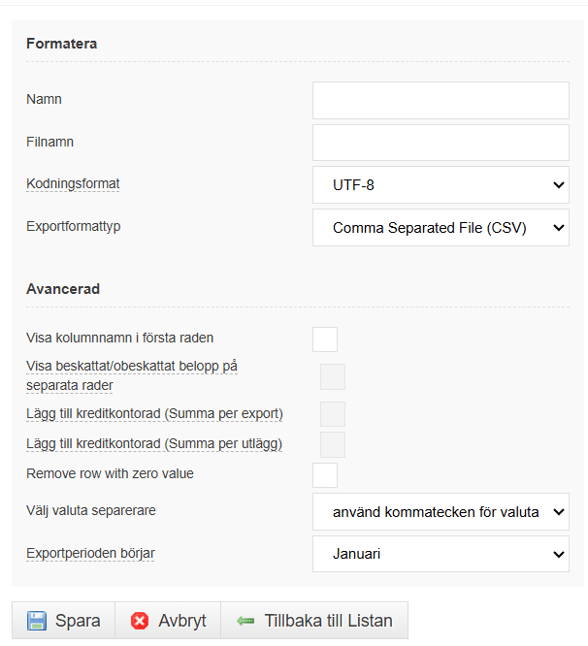
Steg 2 – Ange grundinställningar
Fyll i önskad information för exportformatet och klicka på Spara.
Ni kan välja mellan följande exporttyper:
- 📄 Comma Separated File (CSV)
- 📄 Tab Separated File
- 📊 Excel
- 📄 Text with Semicolon
- 🔗 XML
✅ Välj det format som bäst passar ert mottagande system.
Anpassa avancerade inställningar
Under fliken Avancerat kan ni konfigurera hur exportfilen ska byggas upp.
Här kan ni bland annat:
- 📋 Lägga till kolumnrubriker
- 🔢 Välja punkt eller komma som decimaltecken
- ⚙️ Anpassa filens struktur
- 📄 Definiera ytterligare filspecifika inställningar
👉 Det är här ni styr hur exportfilen ska se ut i detalj.
Lägg till kolumner
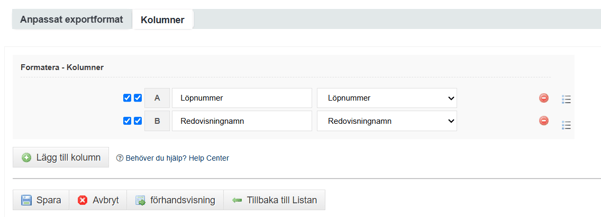
Steg 3 – Konfigurera kolumner
- Öppna fliken Kolumner
- Klicka på Lägg till kolumn
- Välj vilka parametrar som ska exporteras
- Klicka på Spara
✅ Kolumnerna läggs till i exportformatet.
Välj radtyp
Till vänster om varje kolumn finns två kryssrutor.
Kreditrad
✅ Vänster ruta
Markerar att en kreditrad ska genereras.
Momsrad
✅ Höger ruta
Markerar att en momsrad ska genereras.
👉 Du kan själv styra vilka kolumner som ska användas för kredit- respektive momsrader.
Lägg till eller ta bort kolumner
Exportformatet kan anpassas helt efter era behov.
Ni kan:
- ➕ Lägga till obegränsat antal kolumner
- ➖ Ta bort kolumner som inte används
- 🔄 Ändra ordning och struktur
För att ta bort en kolumn:
- Klicka på den röda minusikonen
- Spara ändringen
✅ Exporten uppdateras direkt.
Aktivera exportformatet
När formatet är färdigkonfigurerat:
- Klicka på Spara
- Gå till Administrera > Inställningar > Import & Export
- Välj ert nya exportformat i listan över tillgängliga format
✅ Formatet är nu klart att användas vid export.
När passar ett anpassat exportformat?
Funktionen är särskilt användbar när:
- 📊 Ekonomisystemet kräver ett specifikt filformat
- 📄 Ni har egna integrationskrav
- 🔗 Standardformaten inte innehåller rätt information
- ⚙️ Ni vill styra exakt vilka fält som exporteras
👉 Ett anpassat format ger full kontroll över exportinnehållet.
💡 Tips för bästa resultat
- ✅ Dokumentera vilka kolumner som används
- 🧪 Testexportera innan ni går live
- 📊 Verifiera filen tillsammans med ekonomisystemet
- 🔍 Kontrollera kredit- och momsrader noggrant
- 💾 Spara era inställningar löpande under uppbyggnaden
❓ Vanliga frågor (FAQ)
Kan vi skapa flera anpassade exportformat?
Ja, ni kan skapa flera format för olika system eller användningsområden.
Finns det en begränsning på antalet kolumner?
Nej, ni kan lägga till så många kolumner som behövs.
Kan vi ändra formatet efter att det skapats?
Ja, alla inställningar och kolumner kan uppdateras i efterhand.
Behöver funktionen aktiveras först?
Ja, Expense behöver aktivera funktionen innan fliken blir tillgänglig.
✅ Sammanfattning
- ⚙️ Skapa egna exportformat i Expense
- 📄 Välj mellan CSV, Excel, XML och andra filformat
- 📋 Anpassa kolumner och filstruktur
- ✅ Styr kredit- och momsrader
- 🔄 Lägg till eller ta bort kolumner efter behov
- 🚀 Integrera Expense med era egna ekonomiska processer och system