Hur fungerar integrationen med Fortnox?
När integrationen är aktiv:
- 📊 Bokföring skickas direkt till Fortnox
- 📎 Kvitton följer med som underlag
- ✅ Ingen manuell filhantering krävs
👉 All data hamnar under Verifikationer i Fortnox.
Så aktiverar du integrationen
Steg-för-steg:
- Gå till Administrera > Inställningar > Integrationer
- Klicka på Välj integration > Fortnox
- Klicka på Lägg till
- Ange verifikationsserie
- Klicka på Spara
- Klicka på Aktivera Fortnox
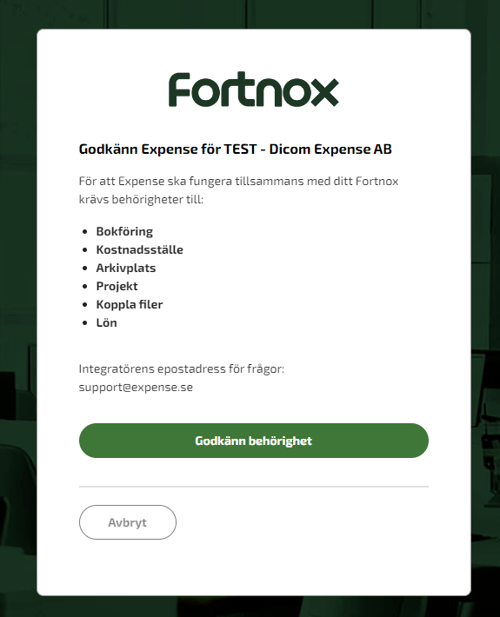
- Logga in via popup och godkänn kopplingen
✅ Integration är nu aktiv.
Viktiga krav för att aktivera integrationen
Användaren som kopplar integrationen måste ha:
- 📊 Bokföringslicens
- 📦 Arkivplats
- 💰 Lönelicens (vid löneutbetalningar)
👉 Annars kan integrationen inte genomföras.
Importera interna konton från Fortnox
Du kan enkelt synkronisera kostnadsställen och projekt.
Steg:
- Gå till Interna Konton > Kontokoder
- Klicka på tre prickar
- Välj Importera internkontokoder från Fortnox
✅ Alla kostnadsställen importeras till Expense.
Viktigt:
- 📊 Dimensionstyp måste vara inställd (t.ex. kostnadsställe eller projekt)
Exportera bokföring till Fortnox
När redovisningar är klara:
- Klicka på Exportera
- 📊 Transaktioner skickas direkt
- 📎 Kvitton följer med
✅ Verifikationer skapas automatiskt i Fortnox.
Vad händer i Fortnox?
Efter export:
- 📊 Verifikationer skapas
- 📎 Bildunderlag kopplas
- ✅ Bokföring registreras
👉 Allt är redo för uppföljning och bokslut.
Återaktivera Fortnox‑integration
Om integrationen varit inaktiv en längre tid:
Steg:
- Gå till Administrera > Inställningar > Integrationer
- Klicka på Fortnox
- Välj Återaktivera
- Godkänn kopplingen igen
✅ Integration återaktiveras.
Om återaktivering inte fungerar
Du kan nollställa integrationen:
Steg:
- Gå till Administrera > Inställningar > Integrationer
- Klicka på den röda stopp‑knappen
- Lägg till integrationen på nytt
✅ En ny koppling skapas.
När ska du använda integrationen?
Integration till Fortnox är särskilt viktig när:
- 📊 Du vill automatisera bokföring
- ⏱️ Du vill slippa filhantering
- ✅ Du vill ha realtidsuppdatering
Tips för bästa resultat
- ✅ Säkerställ att kontoplanen är korrekt
- 📊 Testa integration med en export
- 🔄 Importera interna konton direkt
- 📎 Kontrollera att kvitton följer med
👉 Detta ger en smidig implementation.
Vanliga frågor (FAQ)
Behöver jag exportera filer manuellt?
Nej, integrationen skickar data direkt till Fortnox.
Kan jag återaktivera integrationen?
Ja, via inställningarna.
Vad händer om något går fel?
Testa att återaktivera eller skapa integrationen på nytt.
Sammanfattning
- 🔗 Koppla Expense till Fortnox
- 📊 Skicka bokföring och kvitton automatiskt
- ✅ Importera interna konton enkelt
- 🚀 Förenkla hela bokföringsprocessen