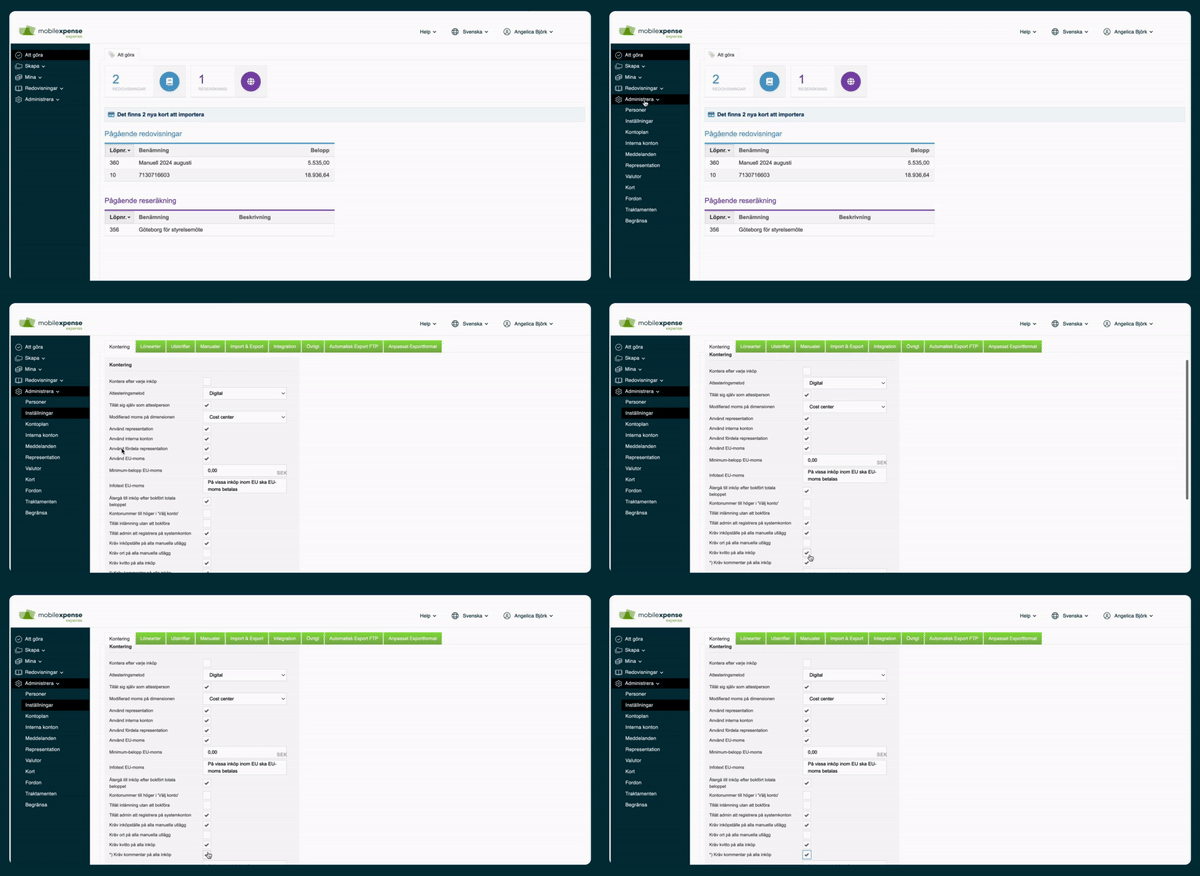
Hur fungerar Expense‑appen för administratörer?
Expense‑appen ger administratörer möjlighet att:
- 📊 Följa redovisningar och utlägg
- ✅ Säkerställa korrekt dokumentation
- 📎 Kontrollera kvitton
- ⚙️ Styra krav och arbetsflöden
👉 Detta gör det enklare att kvalitetssäkra bokföringen.
Aktivera krav på kvitto och kommentar
För att säkerställa komplett underlag kan du aktivera krav.
Steg:
- Gå till Administrera > Inställningar
- Aktivera:
- 📷 Kräv kvitto på alla inköp
- 💬 Kräv kommentar på alla inköp
✅ Alla utlägg måste nu innehålla nödvändig information.
Hantera undantag för kvitto
I vissa fall kan kvitto saknas.
Steg:
- Gå till Administrera > Kontoplan
- Välj aktuellt konto
- Aktivera Kräv inget kvitto
Rekommendation:
- 📧 Kontakta leverantören för kopia av kvittot
- 📄 Använd “borttappat kvitto”-blankett vid behov
- 📊 Besluta internt om moms ska bokföras
👉 Detta säkerställer korrekt hantering även vid undantag.
Aktivera digital attest
För att effektivisera processen kan du använda digital attest.
Steg:
- Gå till Administrera > Inställningar > Attesteringsmetod
- Välj Digital
- Klicka på Spara
Alternativa attestmetoder
- 🖨️ Manuell attest – via utskrifter
- ❌ Ingen attest – om ni inte använder godkännande
👉 Anpassa efter företagets behov.
Skapa attestflöde
Steg:
- Gå till Administrera > Personer
- Välj användare
- Aktivera Kan attestera
- Tilldela vilka personer de ska attestera för
✅ Attestflödet är nu aktivt.
Slutligt godkännande
- 📤 Alla redovisningar skickas till administratörer
- ✅ Finns under Redovisningar > Godkänna
👉 Här sker slutkontroll innan export.
Kontrollera bifogade kvitton
Som administratör kan du granska alla kvitton.
Steg:
- Gå till Redovisningar > Lista alla
- Öppna redovisning
Ikoner:
- 📎 Gem = Kvitto bifogat
- 📱 Telefon = Matchat kvitto
- S S‑ikon = Automatchat
- ➕ Plus = Saknar kvitto
👉 Du kan även hjälpa användaren att lägga till kvitton.
Co‑Pilot konteringar
Expense kan automatiskt föreslå bokföring.
- ⭐ Stjärnikon = Co‑Pilot har konterat
- 📊 Baseras på historik
👉 Du kan granska och justera vid behov.
Vad händer när allt är aktiverat?
- 📊 Alla redovisningar innehåller korrekt data
- ✅ Bokföring blir mer automatiserad
- 📎 Dokumentation är komplett
- 🚀 Mindre manuellt arbete krävs
När ska du använda dessa inställningar?
Denna setup är särskilt viktig när:
- 🏢 Du administrerar flera användare
- 📊 Du vill säkerställa korrekt bokföring
- ✅ Du vill digitalisera hela processen
Tips för bästa resultat
- ✅ Aktivera kvitto- och kommentarskrav direkt
- 📊 Kontrollera redovisningar regelbundet
- 📎 Följ upp saknade kvitton
- ⚙️ Testa flödet innan lansering
👉 Detta minskar fel och sparar tid.
Vanliga frågor (FAQ)
Kan jag kräva kvitto på alla utlägg?
Ja, via inställningar.
Kan jag göra undantag?
Ja, per konto i kontoplanen.
Hur ser jag om kvitto saknas?
Via plus‑ikonen i redovisningen.
Sammanfattning
- 📊 Administratören har full kontroll i appen
- 📎 Krav på kvitto och kommentarer kan aktiveras
- ✅ Digital attest effektiviserar flödet
- 🚀 Ger korrekt och automatiserad bokföring