Vad är en intern kontobindning?
En intern kontobindning används för att koppla samman interna konton i Expense.
Exempel:
- 📁 Ett kostnadsställe ska endast användas tillsammans med vissa projekt
- 🏢 En avdelning ska främst bokföra mot specifika interna konton
- 📊 Ett projekt ska prioriteras för vissa användargrupper
När bindningen skapas lyfts de kopplade alternativen fram i systemet.
✅ Användaren hittar snabbare rätt konto vid registrering och bokföring.
Fördelar med interna kontobindningar
✅ Enklare val för användaren
Relevanta alternativ visas först i listan.
📊 Bättre datakvalitet
Minskar risken att användare väljer fel projekt eller kostnadsställe.
⏱️ Effektivare arbetsflöde
Färre sökningar och snabbare registrering av utlägg och inköp.
🎯 Mer strukturerad bokföring
Säkerställer att interna konton används enligt organisationens rutiner.
Skapa en intern kontobindning
Steg-för-steg
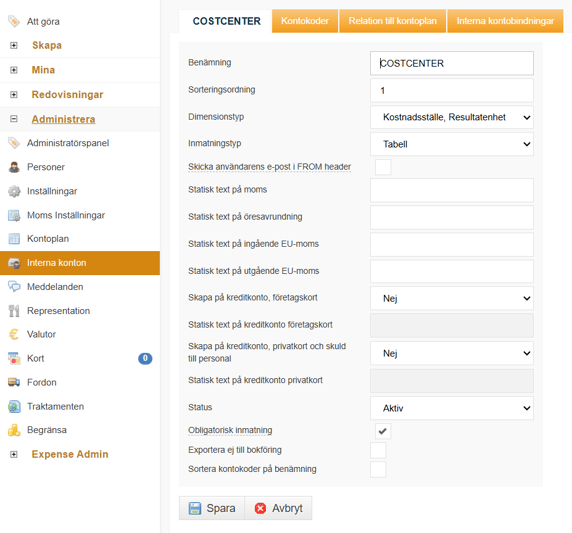
- Gå till Administrera
- Välj Interna konton
- Öppna det interna konto som du vill skapa en bindning för
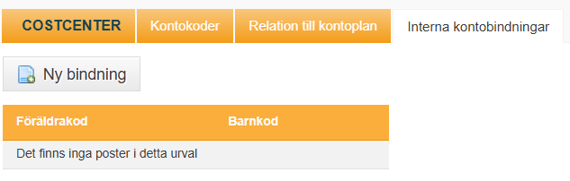
- Gå till fliken Interna kontobindningar
- Klicka på Ny kontobindning
✅ Du är nu redo att skapa kopplingen.
Välj vilka konton som ska prioriteras
När du klickar på Ny bindning:
- Välj det interna konto du vill koppla till
- Markera de konton som ska visas högst upp i listan
- Spara inställningen
✅ De markerade alternativen prioriteras i urvalslistan.
Ange huvudkonto och kopplade konton
Nästa steg är att definiera kontostrukturen.
Huvudkonto (föräldrakod)
Det konto som fungerar som utgångspunkt för bindningen.
Kopplade konton (barnkoder)
De interna konton som ska kopplas till huvudkontot och prioriteras vid val.
Exempel:
Föräldrakod: Kostnadsställe 100
Barnkoder:
- Projekt A
- Projekt B
- Projekt C
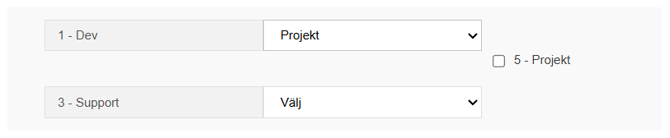
✅ Dessa projekt kommer då att visas högst upp när användaren arbetar med det aktuella kostnadsstället.
Hur fungerar det för användaren?
När användaren registrerar eller bokför ett inköp:
- Väljer det interna kontot
- Expense identifierar eventuella kontobindningar
- Relevanta projekt visas högst upp
- Övriga alternativ visas längre ned
✅ Användaren kan snabbare hitta rätt konto utan att behöva söka i långa listor.
Exempel på användningsområden
🏢 Kostnadsställen
Koppla specifika projekt till ett kostnadsställe.
📁 Projekt
Prioritera projekt som används inom en viss verksamhetsdel.
👥 Avdelningar
Visa relevanta val för olika delar av organisationen.
📊 Dimensioner och uppföljning
Styr användarna mot de alternativ som används mest frekvent.
💡 Tips för bästa resultat
- ✅ Skapa bindningar för de vanligaste kombinationerna
- 📊 Se över bindningarna regelbundet
- 👥 Anpassa strukturen efter organisationens arbetssätt
- 🎯 Prioritera endast relevanta alternativ för att hålla listorna överskådliga
👉 En genomtänkt struktur ger snabbare registrering och bättre kvalitet i bokföringen.
❓ Vanliga frågor (FAQ)
Påverkar kontobindningar vilka konton användaren får välja?
Nej, övriga konton finns fortfarande tillgängliga i listan. De kopplade kontona visas endast högst upp.
Kan flera barnkoder kopplas till samma huvudkonto?
Ja, ett huvudkonto kan ha flera kopplade interna konton.
Behöver användarna göra något?
Nej, funktionen arbetar automatiskt i bakgrunden när bindningarna har skapats.
Kan kontobindningar ändras i efterhand?
Ja, administratörer kan när som helst justera eller ta bort befintliga bindningar.
✅ Sammanfattning
- 📁 Interna kontobindningar kopplar samman relaterade interna konton
- ✅ Relevanta alternativ visas högst upp för användaren
- 📊 Minskar risken för felaktiga val
- ⏱️ Effektiviserar bokföring och registrering
- 🎯 Skapar en mer strukturerad och användarvänlig process i Expense